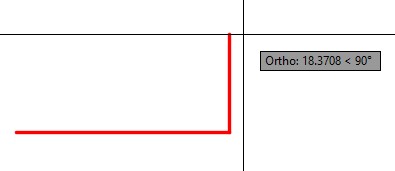
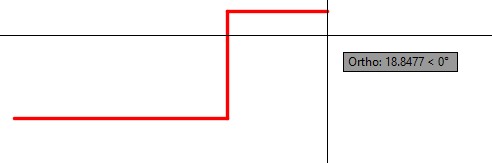
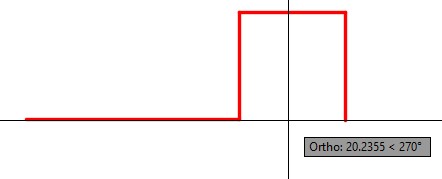
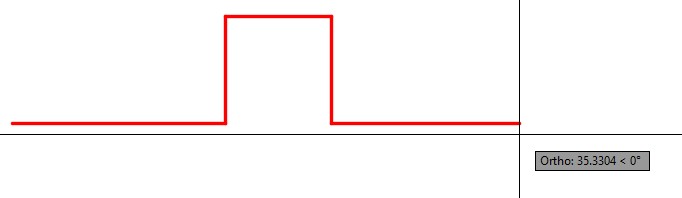
Note 가능하면 상태 표시줄이나 해당 명령을 사용하는 대신 키보드 기능 키를 사용하여 기능을 토글하세요. 기능 키를 사용하여 기능을 토글하는 것이 훨씬 빠른 방법이며 마우스 암의 마모를 줄일 수 있습니다. 지금까지 책에서 배운 기능 키는 다음과 같습니다.
그리드와 스냅 사용
그리드 는 그래픽 창을 직사각형 또는 정사각형 모양으로 표시하고 오버레이하는 일련의 점 또는 선으로, 종이 그림에 그리드 종이를 오버레이하는 것과 유사합니다.
그리드는 플롯하지 않으며 그림 데이터베이스의 일부가 아니며, 단순히 그리기 보조 도구입니다.
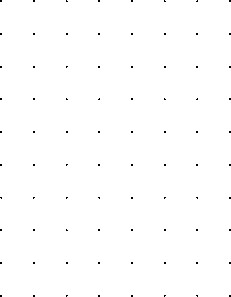
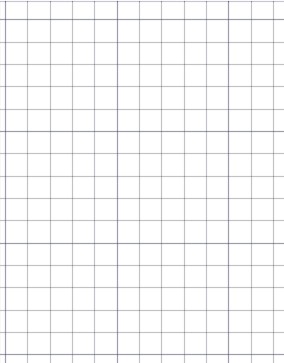
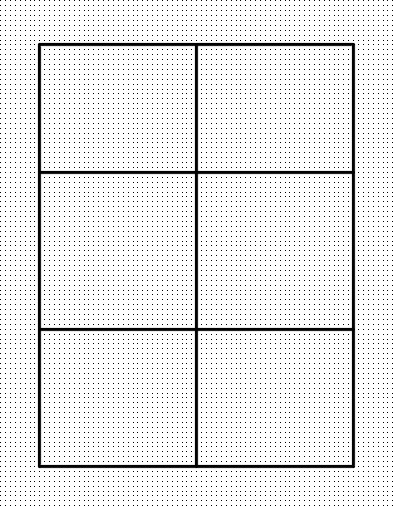
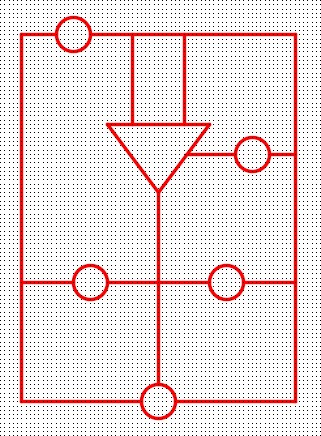
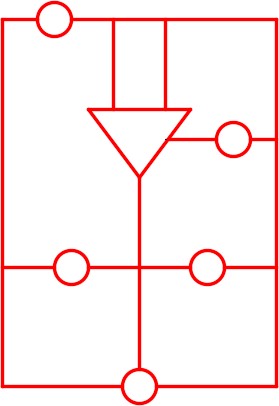
그리드는 점 또는 선을 사용하여 표시되도록 설정할 수 있습니다. 그림 28-1 및 28-2를 참조하세요.
그리드의 밀도를 조정할 수 있으며 필요한 경우 표시를 활성화하거나 비활성화할 수 있습니다.
그리드 점 또는 선 사이의 수평 및 수직 간격은 다를 수 있지만 기본적으로 동일합니다.
그리드 표시는 F7 키, 상태 표시줄의 아이콘, GRID 명령 또는 제도 설정 대화 상자를 사용하여 전환할 수 있습니다.
그리드가 채우는 사각형의 크기는 도면 한계의 크기로 설정하거나 모델 공간을 채우도록 설정할 수 있습니다.
그리드는 용지 공간의 레이아웃에도 표시할 수 있습니다.
그림 28-1 점선 격자를 사용한 격자
스냅 기능은 그리드와 함께 작동합니다.
스냅이 활성화된 경우, 크로스헤어는 객체 스냅 모드와 유사하게 그리드 점에만 스냅됩니다.
그리드 밀도와 스냅 밀도는 동일한 값으로 설정할 필요 가 없습니다.
따라서 크로스헤어는 표시된 그리드 점 사이의 위치에 스냅될 수 있습니다.
스냅은 F9 키, 상태 표시줄의 아이콘, SNAP 명령 또는 Drafting Settings 대화 상자를 사용하여 토글할 수 있습니다.
스냅이 활성화된 경우, 그리드 표시가 비활성화되어 있어도 스냅 밀도에 스냅됩니다.
그림 28-2 줄이 그어진 격자를 사용한 격자
AutoCAD 명령 Command: GRID ↲or 기능 키 F7
GRID 명령은 수평 및 수직 간격이 같거나 같지 않은 일련의 점 또는 선을 표시하는 데 사용됩니다.
기능 키 F7은 그리드 모드를 토글합니다.
단축키: F7
AutoCAD 명령 Command: SNAP ↲or 기능 키 F9
GSNAP 명령은 스냅 기능을 제어하고 활성화하는 데 사용됩니다.
기능 키 F9는 스냅 모드를 토글합니다.
단축키: F9
그리드 및 스냅 사용
1단계
템플릿을 사용하여 새 도면을 시작하십시오.
2D 레이아웃 영어 .
2단계
도면을 저장하고 이름을 지정합니다.
AutoCAD 2D 따라하기 28-1 .
3단계
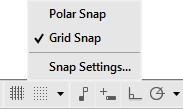
상태 표시줄에서 스냅 아이콘을 마우스 오른쪽 버튼으로 클릭하고 스냅 설정을 클릭하여 Drafting Setting 대화 상자를 엽니다. (그림 3단계)
그림 3단계
4단계
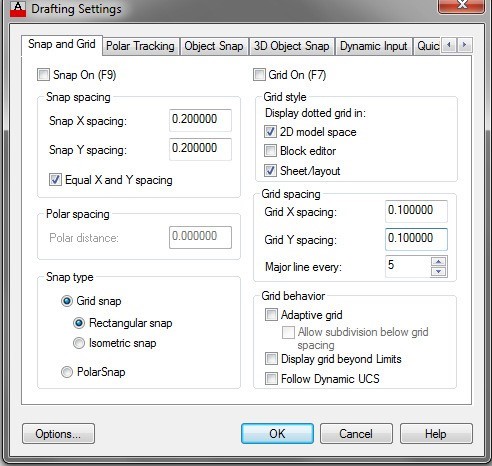
Drafting Setting 대화 상자에서 Snap and Grid 탭을 활성화합니다.
X 및 Y 스냅과 그리드 간격을 각각 0.2와 0.1로 설정합니다.
다른 모든 설정을 확인하고 필요한 경우 그림과 일치하도록 변경합니다. (그림 4단계)
그림 4단계
Memo 대화 상자의 모든 항목이 그림과 일치하도록 설정했는지 확인하세요.
5단계
아래에 표시된 대로 LIMITS 명령을 입력하여 제한을 8 1/2 X 11밀리미터로 설정합니다.
명령: LIMITS
모델 공간 제한 재설정:
좌측 하단 모서리 또는 [ON/OFF] <0.0000,0.0000> 지정:
오른쪽 위 모서리 지정 <12.0000,9.0000>: 8.5,11
명령:
6단계
F7을 눌러 그리드 표시를 활성화하면 그림이 그림과 비슷하게 표시되어야 합니다. (그림 6단계)
그림 6단계
꼭 알아야 함: 조준선이 화면 여기저기로 튀어다니고 제어하기 어렵다면 상태 표시줄에 스냅 아이콘이 활성화되어 있는지 확인하세요.
일부 메뉴 명령은 모르는 사이에 스냅 모드를 전환합니다.
사용하지 않을 때는 스냅을 비활성화하세요.
스냅이 활성화되었습니다스냅이 비활성화되었습니다
F9를 사용하거나 상태 표시줄의 아이콘을 클릭하여 스냅을 전환할 수 있다는 점을 기억하세요.
7단계
스냅 기능을 활성화하려면 F9를 누르세요.
8단계
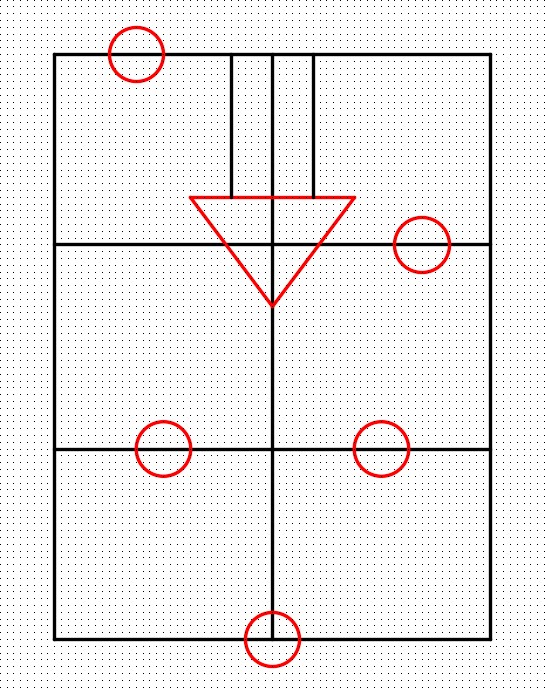
레이어: Construction 에서 LINE 명령을 입력하고 그림과 같이 선을 그립니다. 눈으로 선을 찾아 그립니다. 최대한 그림과 일치하도록 노력합니다. (그림 8단계)
그림 8단계
Memo 스냅이 활성화된 경우 명령에서 위치를 지정하면 스냅 그리드로만 점프하거나 스냅합니다. 스냅 간격 사이의 위치에는 그릴 수 없습니다.
Memo 스냅은 0.2로 설정되고 그리드 간격은 0.1로 설정됩니다. 즉, 그리드는 0.1인치마다 점을 표시하고 다른 그리드 점에 스냅됩니다.
Note 이 워크얼로에서 간단한 전기 회로도를 그리므로, 지금까지 책에서 해왔던 것처럼 정확한 크기에 대해 걱정할 필요가 없습니다.
회로도는 실제 물체가 아니므로 지정된 크기로 그릴 필요가 없습니다.
9단계
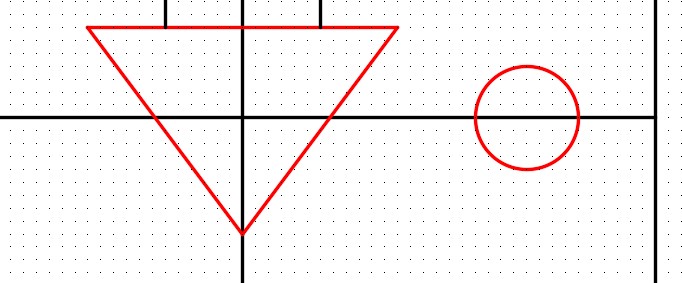
레이어: 객체 에서 CIRCLE 및 LINE 명령을 사용하여 5개의 원과 3개의 선을 그려 삼각형을 형성합니다.
자세한 그림(그림 9단계 B)을 사용하여 원과 삼각형의 크기를 조정합니다.
그리드 점에 스냅하여 모든 객체를 그립니다. (그림 9단계 A 및 9B)
그림 9A 단계그림 9B 단계
10단계
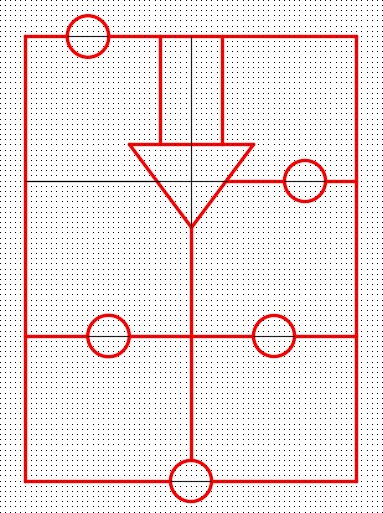
레이어: 객체 에서 LINE 명령을 사용하여 그림과 같이 선을 그립니다.
모든 선에 대해 그리드 점에 스냅합니다. (그림 10단계)
그림 10단계
11단계
레이어 전환: Construction을 해제하고 필요한 선을 다듬습니다. (그림 11단계)
그림 11단계
12단계
F7과 F9를 눌러 그리드와 스냅 기능을 비활성화합니다. (그림 12단계)
그림 12단계
13단계
레이아웃: 모듈 레이아웃 A 에서 레이어: 뷰포트에 뷰포트를 만듭니다.
뷰포트의 배율을 0.75:1로 설정하고 디스플레이를 잠급니다.
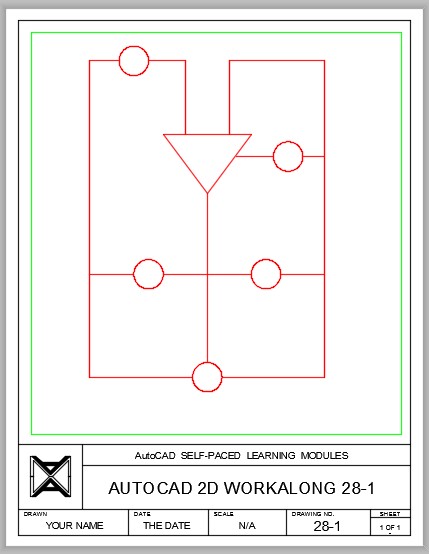
모듈 20에 표시된 AutoCAD 책 Titleblock Standards를 사용하여 타이틀블록을 완성합니다. (그림 13단계)
그림 13단계
14단계
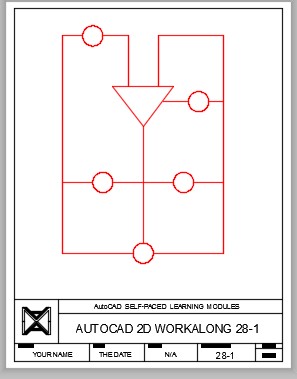
레이어 전환: 뷰포트 끄기. (그림 14단계)
그림 14단계
15단계
도면을 저장하고 닫습니다.
다중 뷰 도면을 그리는 데 도움이 되는 Ortho 모드 사용
1단계
2D 레이아웃 미터법 템플릿을 사용하여 새 도면을 시작하십시오.
2단계
도면을 저장하고 이름을 지정합니다.
AutoCAD 2D 따라하기 28-2 .
3단계
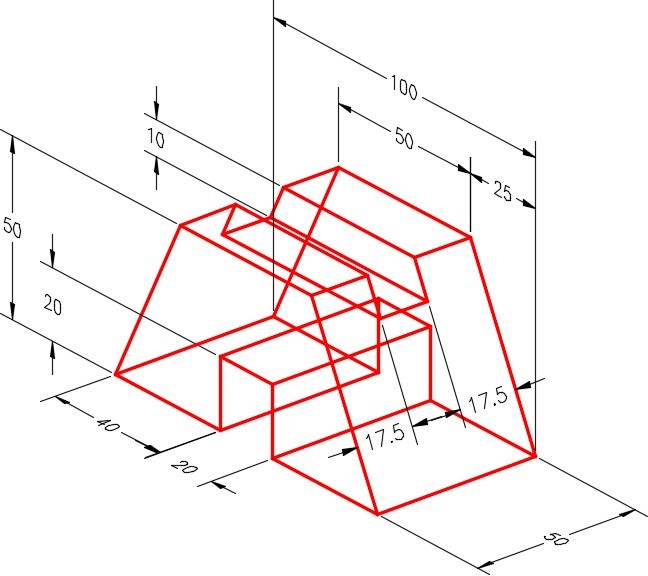
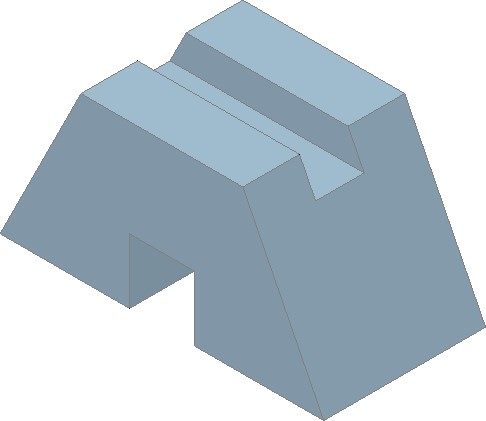
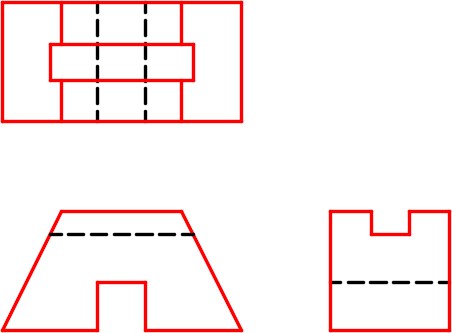
레이어 설정: 객체를 현재 레이어로 설정합니다. 그림을 연구합니다. (그림 3A, 3B, 3C 단계)
그림 3단계 A 치수 와이어프레임 모델
Note 세 개의 그림은 동일한 객체의 3D 와이어프레임 모델, 솔리드 모델 및 멀티뷰 드로잉입니다.
이 작업에서는 Ortho 모드를 사용하여 이 객체의 정면, 상단 및 오른쪽 측면 뷰의 멀티뷰 드로잉을 그리게 됩니다.
그림 3단계 B 솔리드 모델그림 3단계C 다중 뷰 그리기
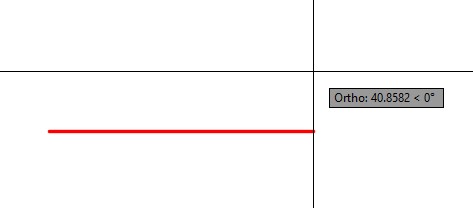
Memo Ortho 모드가 활성화되면 LINE 명령을 사용하여 선을 그릴 때 좌표 입력을 단축할 수 있습니다.
현재 축 방향으로 거리만 입력하면 됩니다.
이 방법을 사용하면 그리는 선이 수평 및 수직인 경우 더 빨리 그릴 수 있습니다.
예를 들어, 양의 X 방향으로 수평선을 그리려면 Ortho 모드를 활성화한 다음 마지막 지점에서 양의 X 방향으로 십자선을 이동한 다음 선의 길이를 입력합니다.
4단계
F8을 눌러 Ortho 모드를 활성화합니다. 아래에 표시된 LINE 명령을 입력하여 정면도를 그립니다. (그림 4A~4H 단계)
명령: L
첫 번째 지점을 지정하세요: 100,100
(조준선을 양의 X 방향으로 이동합니다.)
다음 지점 지정 또는 [실행취소]: 40
(X 거리만 입력하면 됩니다. 정사 모드가 활성화되어 있는 한 @를 입력할 필요가 없습니다.)
(그림 4A 단계 참조)
(조준선을 양의 Y 방향으로 이동합니다.)
다음 지점 지정 또는 [실행취소]: 20
(그림 4B 단계 참조)
(커서를 양의 X 방향으로 이동합니다.)
다음 지점 지정 또는 [실행취소]: 20
(그림 4C 단계 참조)
(십자선을 음의 Y 방향으로 이동합니다.)
다음 지점 지정 또는 [실행취소]: 20
(그림 4D 단계 참조)
(조준선을 양의 X 방향으로 이동합니다.)
다음 지점 지정 또는 [실행취소]: 40
(그림 4E 단계 참조)
그림 4A 단계그림 4B 단계그림 4C 단계그림 4D 단계그림 4E 단계
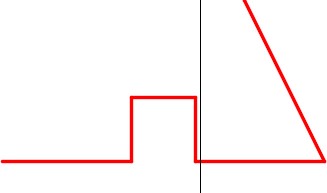
다음 지점 지정 또는 [실행 취소]: @-25,50
(정확한 좌표를 입력할 때는 크로스헤어 위치가 중요하지 않습니다. 두 좌표를 모두 입력하면 정사 모드가 무시됩니다. 그림 4F 단계 참조)
(십자선을 음의 X 방향으로 이동합니다.)
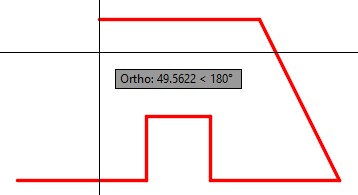
다음 지점 지정 또는 [실행취소]: 50
(그림 4G 단계 참조)
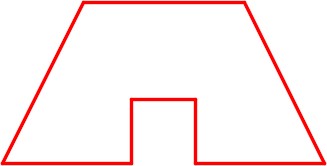
다음 지점 지정 또는 [닫기/실행취소]: C
(시작 지점까지의 선을 닫습니다. 그림 4H 단계)
다음 지점 지정 또는 [닫기/실행취소]:
명령:
그림 4F 단계그림 4G 단계그림 4H 단계
5단계
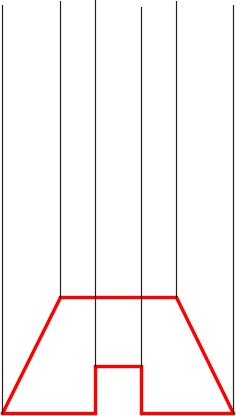
레이어에서: 건설 , Ortho 모드 및 Osnap 모드가 활성화된 상태에서 LINE 명령을 사용하여 첫 번째 점을 하단 선의 끝에 스냅하여 수직선을 그립니다.
선의 길이는 중요하지 않습니다. (그림 5단계)
그림 5단계
6단계
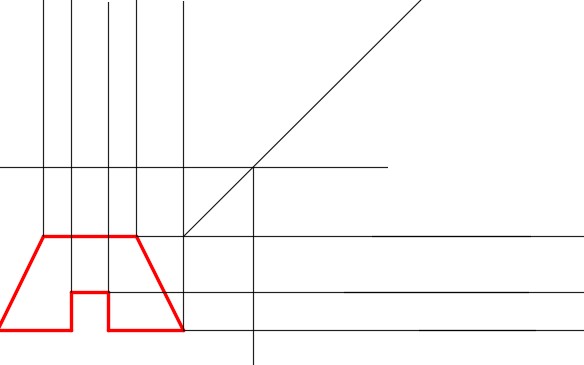
방금 배운 것을 사용하여 정면도의 각 끝점에서 수직선을 그리기 위해 같은 작업을 5번 더 반복합니다. (그림 6단계)
그림 6단계
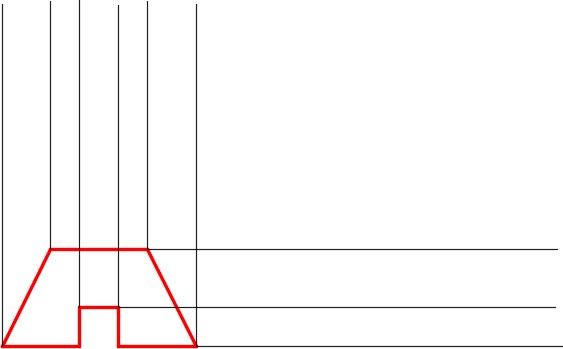
7단계
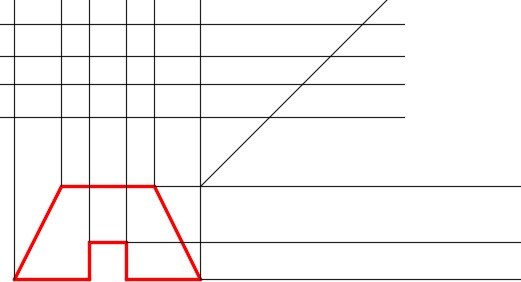
방금 배운 것을 사용하여 Front view의 세 끝점에서 수평선을 그려서 같은 것을 반복합니다. 선의 길이를 추측합니다. (그림 7단계)
그림 7단계
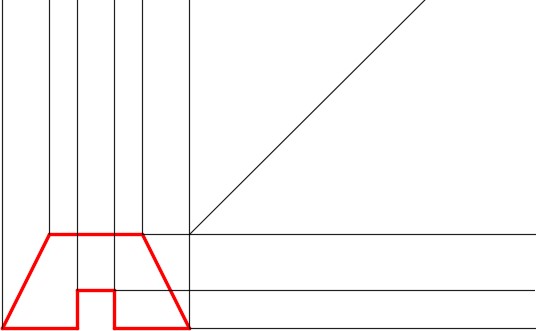
8단계
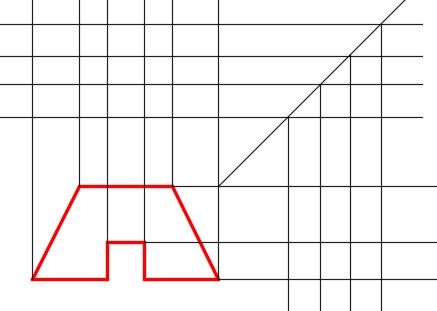
그림과 같이 가장 오른쪽의 보조선과 위쪽의 보조선의 교차점에서 시작하여 45도 선을 그립니다. 선은 최소 200단위 길이여야 합니다. (그림 8단계)
그림 8단계
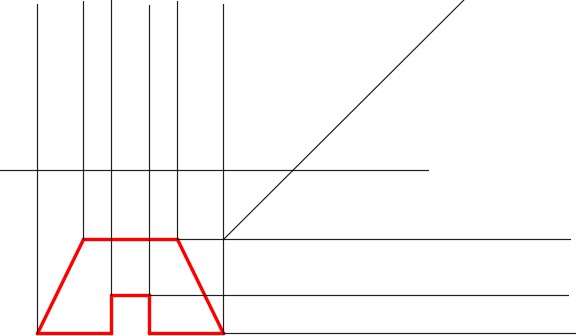
9단계
Ortho 모드를 사용하여 그림과 같이 수평선을 그립니다. 선의 위치와 길이는 중요하지 않습니다. 눈으로 가능한 한 그림과 가깝게 일치하도록 노력하세요. (그림 9단계)
그림 9단계
10단계
Ortho 모드가 활성화된 상태에서 경사선과 9단계에서 그린 선의 교차점에서 수직선을 그립니다. (그림 10단계)
그림 10단계
11단계
OFFSET 명령을 사용하여 9단계에서 그린 선을 17.5밀리미터 위로 오프셋합니다. 15밀리미터와 17.5밀리미터를 사용하여 반복합니다. (그림 11단계)
그림 11단계
12단계
Ortho 모드가 활성화된 상태에서 수평선과 기울어진 선의 교차점에서 수직선을 그립니다. 각 선을 선의 교차점에 스냅하여 시작해야 합니다. (그림 12단계)
그림 12단계
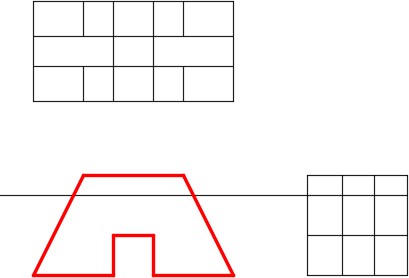
13단계
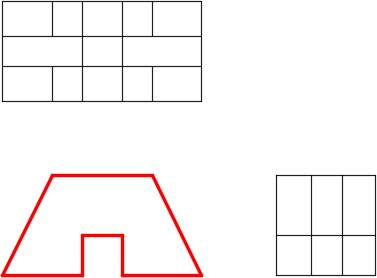
그림에 표시된 대로 상단 및 오른쪽 측면 보기의 선을 잘라냅니다. (그림 13단계)
그림 13단계
14단계
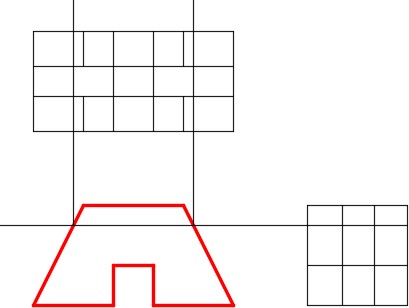
오른쪽 측면 보기에서 상단 선을 10밀리미터 아래로 오프셋합니다.
Ortho 모드가 활성화된 상태에서 선을 전면 보기로 확장합니다. (그림 14단계)
그림 14단계
15단계
14단계에서 그린 선이 정면도의 경사선과 교차하는 지점에서 Ortho 모드를 사용하여 Top 뷰에 수직으로 선을 그립니다. (그림 15단계)
그림 15단계
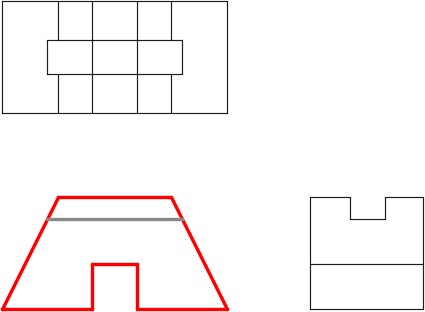
16단계
상단 및 오른쪽 측면 보기의 선을 그림과 일치하도록 다듬습니다. (그림 16단계)
그림 16단계
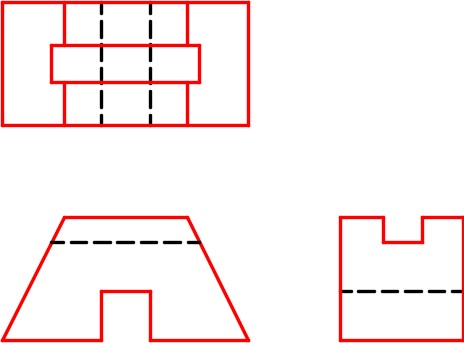
17단계
객체 선을 레이어로 변경: 객체 , 숨겨진 선을 레이어로 변경: 숨김. (그림 17단계)
그림 17단계
18단계
도면을 저장하고 닫습니다.
기하학 수업: 3점 호 그리기
그림 28-3 3점 호
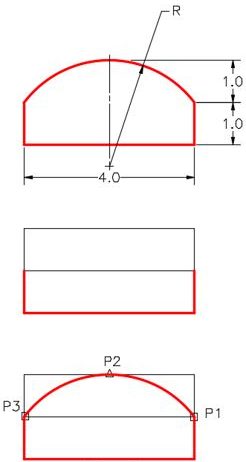
호의 반지름이 주어지지 않은 경우 호의 세 개의 알려진 점을 사용하여 그릴 수 있습니다. 그림 28-3을 참조하세요.
1단계
주어진 치수에 맞게 보조선을 그립니다.
2단계
아래와 같이 ARC 명령을 입력하세요.
명령: ARC
호의 시작점 지정 또는 [중심]: (끝점) P1
호의 두 번째 점 지정 또는 [중심/끝]: (중간) P2
호의 끝점 지정: (끝) P3
명령:
요점 정리
모듈 28의 요점 정리
이 옵션을 설정하면 그리드는 항상 도면의 한계에 의해 정의된 직사각형이나 정사각형 모양을 채웁니다.
그리드 표시와 스냅 밀도는 같은 크기로 설정할 필요가 없습니다.
격자 표시는 F7로 전환됩니다.
스냅 모드는 F9로 전환합니다.
Ortho 모드가 활성화되면 선을 그릴 때 좌표 입력을 단축할 수 있습니다. 마지막 지점에서 현재 축 방향으로 거리만 입력하면 됩니다.
따라하기 28-1
허용 시간: 45분.
이름 : AutoCAD 2D Lab 28-1
템플릿 : 2D Layout English
단위 : Inch
1단계
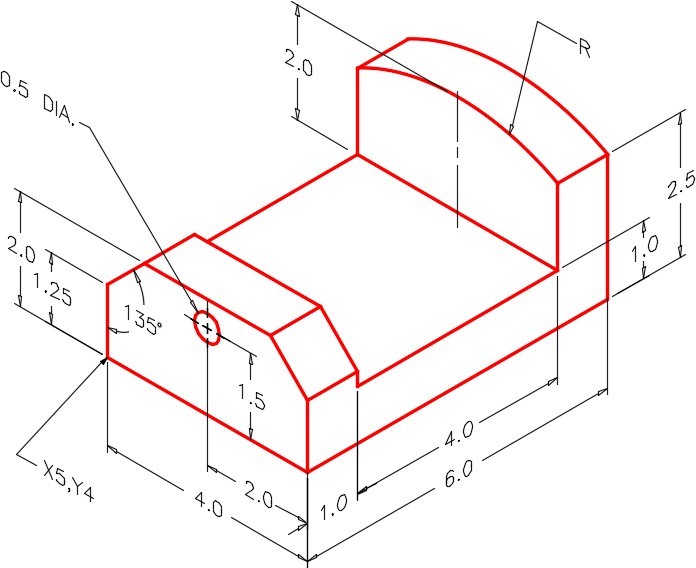
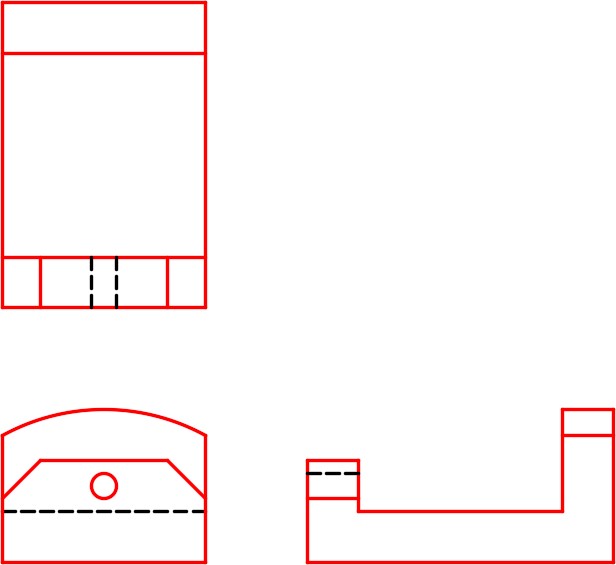
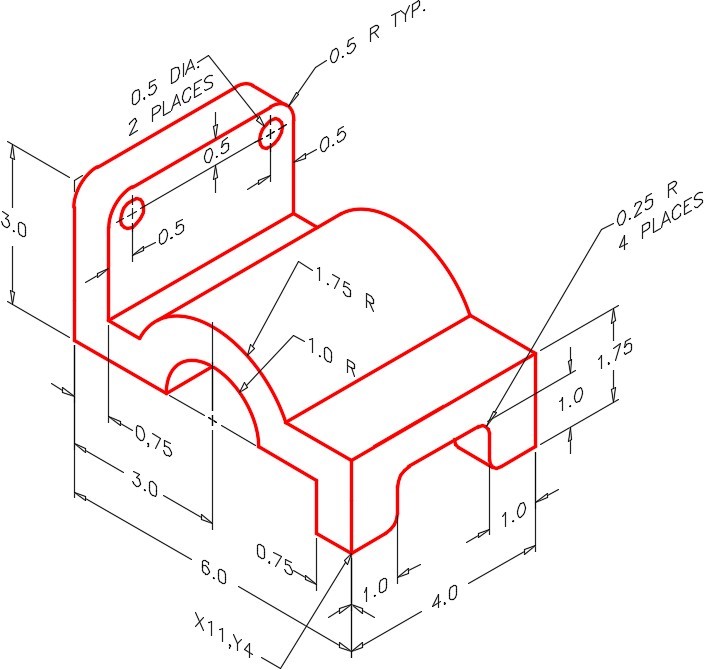
그림을 사용하여 객체의 다중 뷰 도면을 그립니다. 상단, 전면 및 오른쪽 측면 뷰를 그립니다. (그림 1단계)
그림 1단계
2단계
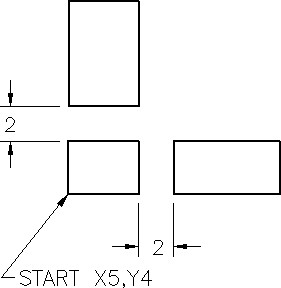
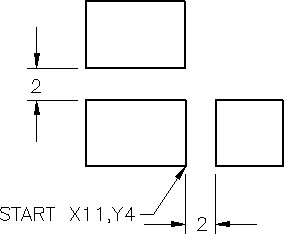
뷰 간격을 2밀리미터로 두십시오. (그림 2단계)
그림 2단계 뷰의 위치 및 레이아웃
3단계
모든 보조선을 Construction 레이어에 , 객체선을 Object 레이어에 , 숨겨진 선을 Hidden 레이어에 그립니다.
4단계
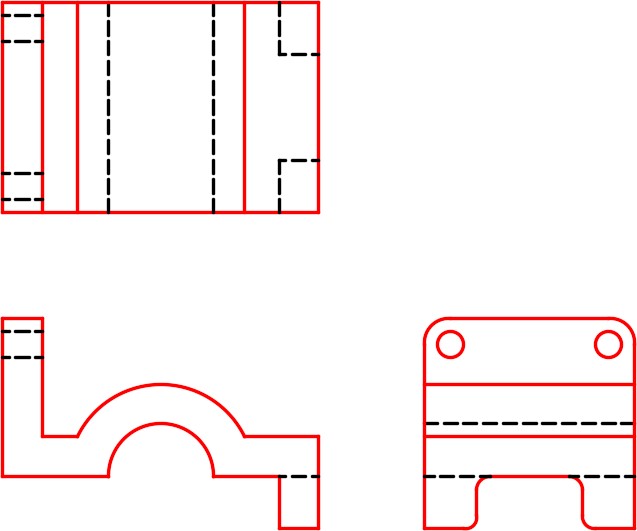
정답지(Key)로 그림을 확인하세요.
5단계
도면을 저장하고 닫습니다.
작도 기법
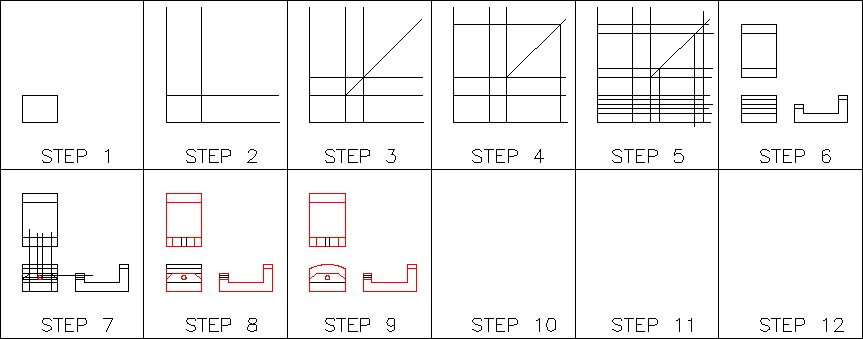
다음 단계들은 여러분이 AutoCAD를 사용하여 객체를 작도하는 법을 배우는 데 도움을 주기 위해 제안하는 작도 기법입니다.
이는 하나의 제안된 방법일 뿐이며, 다른 작도 기법을 사용하여 도면을 정확하게 완성할 수 있다면 그것이 더 중요합니다.
여러분의 작도 기법을 저자의 방식과 비교해 보는 것도 좋은 방법입니다.
Memo
- 다음 힌트를 사용하지 않고 연습 도면을 완성하기 위해 최선을 다하세요.
- 막혀서 스스로 완성할 수 없다면 다음 힌트를 사용하여 도움을 받으세요.
다음 힌트를 사용하지 않고 연습 도면을 완성하기 위해 최선을 다하세요.
막혀서 스스로 완성할 수 없다면 다음 힌트를 사용하여 도움을 받으세요.
힌트 1
이 모듈의 시작 부분에 있는 사용자 팁을 사용하여 정면도에서 호를 그립니다. (그림 힌트 1)
그림 힌트 1
따라하기 28-2
허용 시간: 45분.
이름 : AutoCAD 2D Lab 28-2
템플릿 : 2D Layout English
단위 : Inch
1단계
그림을 사용하여 객체의 다중 뷰 도면을 그립니다. 상단, 전면 및 오른쪽 측면 뷰를 그립니다. (그림 1단계)
그림 1단계
2단계
뷰 간격을 2밀리미터로 두십시오. (그림 2단계)
그림 2단계 뷰의 위치 및 레이아웃
3단계
모든 보조선을 Construction 레이어에 , 객체선을 Object 레이어에 , 숨겨진 선을 Hidden 레이어에 그립니다.
4단계
정답지(Key)로 그림을 확인하세요.
Memo
- 다음 힌트를 사용하지 않고 연습 도면을 완성하기 위해 최선을 다하세요.
- 막혀서 스스로 완성할 수 없다면 다음 힌트를 사용하여 도움을 받으세요.
다음 힌트를 사용하지 않고 연습 도면을 완성하기 위해 최선을 다하세요.
막혀서 스스로 완성할 수 없다면 다음 힌트를 사용하여 도움을 받으세요.